 Ver el vídeo original Es de @miguebaenaia en Instagram
 NVIDIA Build: una clave gratis para probar casi 100 modelos de IA
- NVIDIA Build
- Ahorrar
- 15 minutos
- Comprobado el 6 de octubre de 2026
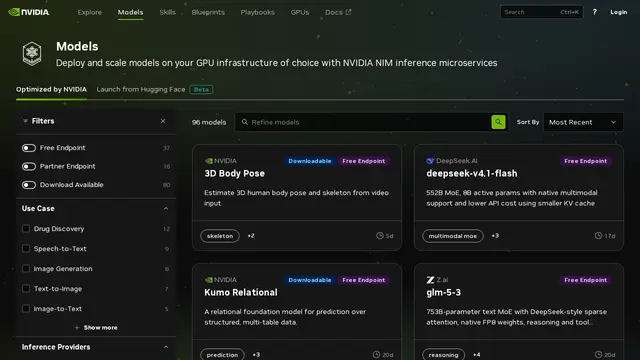
NVIDIA (la de las tarjetas gráficas) tiene una web, NVIDIA Build, donde te dan una clave de programador gratis y sin tarjeta para usar su catálogo de modelos de IA: Llama, Qwen, Gemma, DeepSeek, Kimi, GLM y los suyos (Nemotron), unos 96 hoy y 37 con acceso gratuito. Se puede probar en el navegador sin instalar nada, y la clave sirve para tus programas porque habla el mismo idioma que OpenAI. Sí, es gratis, pero es un laboratorio para probar y aprender, no un servicio para producción.
Con matices
La plataforma existe y de verdad es gratis para probar, pero el vídeo la vende mejor de lo que es. Comprobado el 6 de octubre de 2026 en la web y la documentación oficiales de NVIDIA: la clave es gratis y sin tarjeta, la dirección es una sola para todo (compatible con OpenAI) y su catálogo enseña hoy 96 modelos, 37 de ellos con acceso gratuito. Ojo con dos cosas que el vídeo da por hechas: no se integra «fácilmente» con Claude Code ni con Cursor (Cursor solo admite claves de OpenAI, Anthropic, Google, Azure y AWS, y Claude Code con NVIDIA está documentado para un NIM instalado en tu máquina, no para esta clave), y no es para producción: es un servicio de pruebas con límite de peticiones por minuto. Además, el vídeo es del 17 de julio de 2026 y desde entonces NVIDIA quitó el sistema de créditos del que hablan los tutoriales viejos.
¿Qué es?
NVIDIA es la empresa de las tarjetas gráficas, y desde hace años también la que pone las máquinas donde se entrenan y se usan los modelos de IA.
NVIDIA Build (antes se llamaba «catálogo de APIs de NVIDIA») es su web para probar modelos alojados por ellos. Funciona como una puerta única:
- Una dirección para todo:
https://integrate.api.nvidia.com/v1. - Una clave tuya, que empieza por
nvapi-. - Y dentro, un catálogo de modelos: hoy su web enseña 96 modelos y 37 con acceso gratis (el número cambia a menudo).
No son solo modelos suyos. Hay de casi todas las casas: Nemotron (los de NVIDIA), Llama (Meta), Qwen (Alibaba), Gemma (Google), DeepSeek, GLM, Kimi, gpt-oss (OpenAI), Phi (Microsoft)… y también cosas que no son de conversación: pasar voz a texto, quitar el ruido de un audio, leer documentos con OCR, ver imágenes, etc.
Dos detalles importantes, para que no te lleves un chasco:
- No hay modelos de Claude en su catálogo. Ni de Anthropic.
- Habla el mismo idioma que OpenAI (el formato «Chat Completions»): por eso casi cualquier programa que te deje poner «una dirección compatible con OpenAI» puede usarlo.
Y hay dos maneras de usarlo: en el navegador, escribiendo ahí mismo (sin clave y sin instalar nada), o con la clave, que es lo que sirve para tus programas.
¿Para qué me sirve?
Sobre todo, para probar y aprender sin pagar:
- Ver cómo responde cada modelo a lo tuyo. La misma pregunta a DeepSeek, a Qwen y a Llama, y comparas. Cada modelo es de una casa distinta y se nota.
- Aprender a usar una API sin gastar dinero. Es el mismo formato que usa OpenAI, así que lo que aprendas aquí te vale luego en cualquier sitio.
- Usarla en tus programas: cualquier herramienta que acepte una dirección compatible con OpenAI (por ejemplo OpenCode, o un programa tuyo que use el SDK de OpenAI) puede apuntar aquí y funcionar con tu clave de NVIDIA.
- Tareas raras que también trae: leer texto de una foto, quitar el ruido de una grabación, transcribir voz, detectar objetos en un vídeo.
- Clase, prácticas y laboratorio: sirve para cacharrear sin depender de que te den saldo.
Lo que no es: no es un servicio para montar tu negocio encima. NVIDIA lo llama «prueba» y es para desarrollo, investigación y aprendizaje.
Cómo se hace (paso a paso)
Paso 1 · Probar sin nada (2 minutos).
Entra en build.nvidia.com, elige un modelo en el catálogo y escribe ahí mismo. Así ves de qué va antes de crearte nada.
Paso 2 · Sacarte la clave.
- Crea tu cuenta: se pide un correo, es gratis y no pide tarjeta.
- Entra en los ajustes (
build.nvidia.com/settings) y pulsa Get API Key. - Copia la clave (empieza por
nvapi-) y guárdala en tu fichero de claves. ⚠️ Una clave pegada en un chat o en una captura de pantalla hay que cambiarla: cualquiera que la lea puede gastar tu cuota.
Paso 3 · Comprobar que funciona.
Abre una terminal y pega esto (la clave se queda en una variable, no se escribe dos veces):
export NVIDIA_API_KEY="nvapi-tu-clave-de-aqui"

curl https://integrate.api.nvidia.com/v1/chat/completions \
  -H "Authorization: Bearer $NVIDIA_API_KEY" \
  -H "Content-Type: application/json" \
  -d '{"model":"deepseek-ai/deepseek-v4.1-flash","messages":[{"role":"user","content":"Hola, ¿quién eres?"}]}'
Qué tiene que salir: un texto largo en formato JSON, y dentro, en choices, la respuesta del modelo. Si sale un error:
- 401 → la clave está mal copiada o pegada. Vuelve a generarla.
- 429 → vas demasiado rápido (ver el apartado de avisos).
- 404 → el nombre del modelo no es el exacto: se copia del catálogo, tal cual.
Paso 4 · Usarla en un programa.
En cualquier herramienta que pida «una dirección compatible con OpenAI»:
- Dirección (base URL):
https://integrate.api.nvidia.com/v1 - Clave (API key): la tuya, la que empieza por
nvapi- - Modelo: el nombre exacto copiado del catálogo con su casa delante (por ejemplo
deepseek-ai/deepseek-v4.1-flash)
En OpenCode, por ejemplo, se añade como un proveedor propio con esos tres datos. Es un añadido aparte del resto de programas: no hay que instalar nada de NVIDIA.
Paso 5 · Lo de Claude Code y Cursor (aquí está el matiz del vídeo).
- Claude Code: NVIDIA solo documenta Claude Code contra un modelo instalado en tu propio ordenador («NIM»), que pide una GPU de verdad. Con la clave de
build.nvidia.coma secas no arranca: haría falta un programa intermedio que traduzca. Es un proyecto de fin de semana, no un par de clics. - Cursor: su documentación solo admite claves propias de OpenAI, Anthropic, Google, Azure y AWS. NVIDIA no está en la lista.
Traducido: el vídeo acierta con la plataforma, pero las dos herramientas que nombra son justo las que no funcionan solo con pegar la clave.
⚠️ Lo que hay que saber antes
- Es para probar, no para producción. NVIDIA lo dice con sus palabras: el servicio de la web es una «prueba» (prototipos, investigación, desarrollo y aprendizaje). Para usar esto en algo serio hace falta su licencia de empresa (NVIDIA AI Enterprise).
- Límite de velocidad. No hay un cupo de créditos que gastar, sino un límite de peticiones por minuto (los usuarios hablan de unas 40 al minuto; cambia según el modelo y NVIDIA no lo publica). Si te pasas, error 429. Un agente de código hace muchísimas llamadas seguidas, así que se queda corto enseguida: es para probar, no para trabajar todo el día.
- Los tutoriales de «créditos» son viejos. Al principio daban 1.000 créditos al registrarte y se podían pedir 4.000 más; eso ya no existe (lo cambiaron por los límites de velocidad). Si ves un vídeo o un blog hablando de créditos, está desfasado.
- No metas datos sensibles. Es el servicio de pruebas de una empresa de fuera: no subas historiales médicos, datos de clientes, contraseñas ni cosas íntimas. Para eso, un modelo local o un servicio de pago con contrato.
- El vídeo es del 17 de julio de 2026 (y cuando esto se escribió tenía ya tres meses). Lo de «decenas de modelos» es hoy 96, y lo de integrarlo «fácilmente» con Claude Code y Cursor, como se ha visto, no. Y termina como termina: «comenta API y te mando la guía» — la guía no hace falta, es su propia documentación.
- Los nombres de los modelos caducan. El ejemplo que NVIDIA pone en sus propias preguntas frecuentes ya no está en el catálogo: antes de escribir un nombre, cópialo de la web el día que lo uses.
- La clave es tuya y es personal. Si la compartes, comparte tu cuota y tu límite.
Si algo falla
1. «401» o «unauthorized». La clave está mal copiada (un espacio de más, o se ha cortado al copiar) o la has revocado. Vuelve a build.nvidia.com/settings y genera una nueva.
2. «429». Has lanzado demasiadas peticiones seguidas. Baja el ritmo: espera unos segundos entre llamadas y, si es un programa, apunta a un modelo menos cargado.
3. «404» o «model not found». El nombre tiene que coincidir letra por letra con el del catálogo y lleva delante su casa (deepseek-ai/deepseek-v4.1-flash). Cópialo de la web, no de memoria. Ojo: el modelo del ejemplo de sus propias preguntas frecuentes (nvidia/llama-3.1-70b-instruct) ya no existe — hay nombres que caducan.
4. La respuesta sale vacía, cortada o con cosas raras. El modelo elegido no es de conversación (hay muchos de otro tipo: OCR, audio, visión). Elige uno de los de chat del catálogo.
5. Quiero usarlo con Claude Code y no arranca. Es lo esperado con esta clave. Opciones: montar un NIM en tu ordenador (pide GPU), usar un programa puente, o usar otra herramienta que sí acepte esta dirección (por ejemplo OpenCode).
6. Funcionaba y ha dejado de funcionar. Mira la fecha: su catálogo cambia a menudo y algún modelo se retira. Se prueba con otro del mismo tipo.
Etiquetas
- #nvidia
- #modelos
- #api
- #gratis
- #openai
- #probar
- #nemotron
- #llama
Enlaces
Este truco sale del vídeo de @miguebaenaia. Aquí está contado en texto y comprobado por nosotros el 6 de octubre de 2026.