 Ver el vídeo original Es de @andrea.eskailet en Instagram
 Claude Code: mods — un panel del contexto y un freno antes de borrar
- Claude Code
- Aprovechar mejor
- 15 minutos
- Comprobado el 5 de octubre de 2026
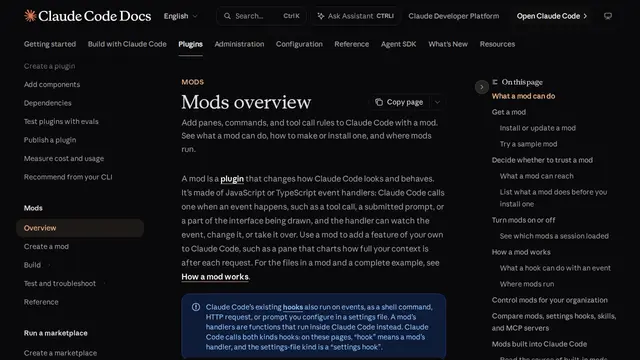
Los mods son trozos de programa que van dentro de Claude Code y le añaden cosas que antes no traía: un panel que te dice lo llena que va la conversación, un freno que para un comando peligroso antes de ejecutarlo y te enseña qué se llevaría por delante, o un comando tuyo que no gasta ni un token. Anthropic comparte tres de ejemplo y el cuarto lo puede escribir Claude por ti, sin que programes.
Comprobado
Comprobado el 5 de octubre de 2026 en la documentación oficial de Claude Code (Mods: qué son, cómo se crean y cómo se decide si fiarse). Todo lo que cuenta el vídeo es verdad: los mods existen, los tres de ejemplo son de Anthropic (se llaman token-weather, blast-radius y replay-theater), Claude puede escribirte uno sin que programes, un comando de un mod no gasta tokens y el aviso de seguridad es real (un mod corre con tus permisos y puede aprobar llamadas que tus reglas pedirían o prohibirían). Hace falta Claude Code v2.1.287 o más nuevo.
¿Qué es?
Un mod es un trocito de programa (JavaScript) que vive dentro de Claude Code y cambia cómo se ve o cómo se porta. No es una receta de trabajo (eso son las skills) ni un conector (eso son los MCP): es código que Claude Code llama cuando pasa algo, y puede mirarlo, cambiarlo o hacerse cargo.
Traducido a cosas que se ven:
- Un panel al lado de la conversación o una banda encima de la caja de escribir.
- Botones y campos que puedes pulsar, y hasta cambiar el aspecto de partes que ya dibuja Claude Code.
- Comandos propios, como
/replay, que se ejecutan sin llamar al modelo (por eso no gastan tokens). - Reglas sobre las herramientas: por ejemplo, coger un
rm -rfen el aire y preguntarte antes.
Vienen con los plugins: un plugin puede llevar un mod dentro, y se instalan igual (con /plugin install).
¿Para qué me sirve?
Para lo que Claude Code no trae de serie. Los tres que Anthropic regala como ejemplo son justo eso:
token-weather: dibuja encima de la caja de escribir «el parte del tiempo» de tu conversación (cuánto contexto llevas gastado). Sirve para saber cuándo toca resumir o empezar de cero.blast-radius: cuando Claude va a lanzar un comando peligroso (rm -rf, un push a la fuerza), lo para y te enseña qué se llevaría por delante, con botones de seguir o cancelar.replay-theater: añade/replay, que va pasando uno a uno los cambios que Claude hizo en tus ficheros en el último turno.
Y si se te ocurre otra cosa, se la pides a Claude y te la escribe: «hazme un mod que muestre la rama de git encima de la caja de escribir». Eso es el cuarto.
Cómo se hace (paso a paso)
- Comprueba tu versión (los mods piden v2.1.287 o más nuevo):
claude --version- Probar uno de los tres de ejemplo (sin instalarlo): clona el repositorio de ejemplos de Anthropic y ábrelo para una sola sesión:
git clone https://github.com/anthropics/claude-code-playground
claude --plugin-dir ./claude-code-playground/claude-code/mods/token-weather- Para quedártelo: añade esa carpeta de mods como mercado y instálalo.
/plugin marketplace add ./claude-code-playground/claude-code/mods
/plugin install token-weather@claude-code-playground-mods- Comprobar que está cargado: escribe
/pluginy mira la línea que dice cuántos mods hay activos, por ejemplo1 mod active · token-weather.
- Hacerte el tuyo sin programar: en una sesión normal, pídeselo en tus palabras («hazme un mod que…»). Claude lo escribe con la skill
plugin-authoring, te pide permiso para crear los ficheros y lo recarga solo al terminar el turno. Se guarda en~/.claude/dev-mods/(de la sesión); si quieres conservarlo, copia su carpeta a un sitio tuyo.
⚠️ Lo que hay que saber antes
- Un mod corre con tus permisos y no está en una caja fuerte. La documentación lo dice con todas las letras: puede leer y escribir tus ficheros, arrancar programas, hacer peticiones de red, leer tus claves (variables de entorno y ficheros de ajustes) y ver toda tu sesión.
- Puede aprobar por ti. Un mod que aprueba llamadas puede dar por bueno algo que tus reglas iban a preguntarte, e incluso algo que tus reglas prohíben. Por eso: no instales mods de quien no conozcas.
- Antes de instalar uno ajeno, pásale el comprobador: te lista qué eventos usa y qué pide hacer, sin ejecutarlo.
claude plugin validate ./la-carpeta-del-mod- Lo que sí y lo que no: un mod puede cambiar mucho del aspecto de Claude Code, pero no puede tocar la ventana de permisos (no puede cambiar lo que esa ventana te enseña).
- Apagarlos es fácil si algo no te cuadra: quítalo en
/plugin, arráncalo con--safe-mode(una sesión sin tus añadidos) o pon"disableAllHooks": trueen~/.claude/settings.json. - No hace falta comentar «MOD» en el vídeo: la documentación es pública y los tres ejemplos están en el repositorio de Anthropic. Eso sí, el mod va con lo que hace, no con lo que promete el vídeo: empieza por el de los ejemplos que entiendas y mírale el código.
Si algo falla
1. No veo ningún mod cargado. Mira la versión (tienen que ser v2.1.287 o más) y comprueba con /plugin la línea de mods activos.
2. He pedido un mod a Claude y no se carga. Un mod que escribe Claude solo se carga si alguien aprueba los ficheros: no funciona en claude -p, ni en carpetas en las que no hayas aceptado la confianza, ni con mods apagados (--safe-mode). Después de aprobarlo, se recarga al terminar el turno.
3. Un comando del mod no aparece. Suele ser que el mod no cargó (revisa /plugin). Si lo instalaste desde el terminal con una sesión abierta, hace falta:
/reload-plugins4. Quiero saber qué hace antes de dejarlo puesto. Cópialo a un sitio tuyo, pásale claude plugin validate y mira las líneas hooks: y calls: del resultado: ahí sale todo lo que pide.
Etiquetas
- #claude code
- #mods
- #paneles
- #hooks
- #seguridad
- #comandos
Enlaces
Este truco sale del vídeo de @andrea.eskailet. Aquí está contado en texto y comprobado por nosotros el 5 de octubre de 2026.