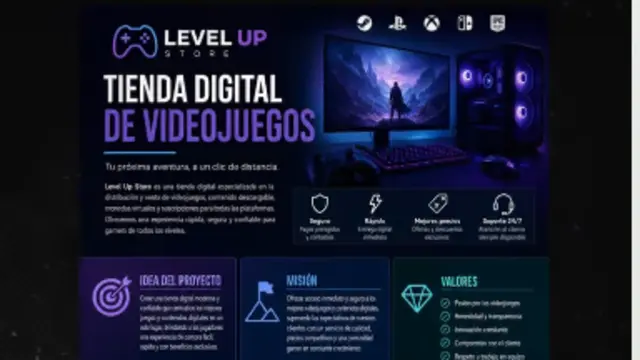
 Ver el vídeo original Es de @miguebaenaia en Instagram
 ChatGPT: pídele el FORMATO del visual, no una imagen suelta
- ChatGPT
- Aprovechar mejor
- 10 minutos
- Comprobado el 5 de octubre de 2026
Convertir una idea en algo que se entiende de un vistazo no es pedir «una imagen»: es decirle a ChatGPT el formato (infografía, iceberg, embudo, cuadrante, cómic…). Aquí están los diez del vídeo, con la frase para pedir cada uno.
Comprobado
El truco es verdad y funciona: nombrar la ESTRUCTURA del visual es lo que cambia el resultado, y las imágenes de ChatGPT ya escriben texto legible dentro de la imagen. Dos matices: los comandos con barra que salen en el vídeo son suyos, no vienen con ChatGPT, y no hace falta comentar nada para tenerlos: se montan en tu cuenta en dos minutos.
¿Qué es?
El truco no es pedirle a ChatGPT «hazme una imagen», sino pedirle un formato concreto para explicar tu idea. En el vídeo salen diez, todos de la misma familia: infografía, iceberg, embudo, cuadrante, cómic, matriz de decisión, línea de tiempo, antes/después, «lo que se ve y lo que no se ve» y apuntes a mano (pizarra).
¿Por qué funciona? Porque el formato decide qué entra y qué se queda fuera. Un embudo te obliga a ordenar de lo más general a lo más concreto; un cuadrante, a colocar cada idea en dos ejes; un iceberg, a separar lo que se ve de lo que está debajo. Con eso, ChatGPT ya no tiene que adivinar qué quieres: se lo has escrito.
Los comandos con barra que se ven en el vídeo (/comic-strip, /infographic, /iceberg…) son suyos: son prompts que él ha guardado en su cuenta. Los comandos con / de la app de ChatGPT son otra cosa (los de la propia aplicación) y tus prompts guardados aparecen como /prompts:. Una skill de ChatGPT se llama escribiendo @ (en Codex, $).
¿Para qué me sirve?
Para tres cosas muy concretas:
- Explicar algo difícil sin escribir un tocho. Una idea, un proceso o una clase pasan a ser un dibujo que se entiende de un vistazo.
- Sacar contenido visual de lo que ya tienes escrito. Un texto tuyo se convierte en la imagen de la publicación, del carrusel o de la presentación.
- Estudiar mejor. Elegir el formato obliga a ordenar la idea (qué es lo principal, qué son capas, qué pasa antes y qué después). Muchas veces el dibujo sale mal porque la idea aún no estaba ordenada.
Y de propina: los formatos se guardan una vez como comandos propios y luego se llaman con una palabra, en vez de explicar cada vez lo que quieres.
Cómo se hace (paso a paso)
- Elige el formato que encaje con lo que quieres contar (la tabla de abajo).
- Pega tu idea detrás del formato. Por ejemplo: «Convierte esto en una infografía: <tu idea>».
- Dile qué tiene que verse. El formato solo no basta: añade las piezas («4 apartados», «una etiqueta por rama», «pasos numerados», «texto corto y legible», «todo en español»).
- Pide primero el texto si quieres control. Muchas veces es mejor pedir el guion en texto (títulos y etiquetas de cada parte) y, cuando esté bien, pedir la imagen. Así corriges las palabras antes de gastar intentos.
- Guárdalo como comando para no repetirlo: crea una skill (con el creador de skills, que en ChatGPT se llama con
@skill-creator, o a mano con su ficheroSKILL.md) y luego invócala escribiendo@y su nombre. - Revisa la imagen antes de usarla. Mira tildes, nombres propios y números: es lo primero que se tuerce.
La tabla de los diez formatos del vídeo:
Esta tabla se desliza: arrástrala con el dedo para ver las columnas que faltan.
| Formato | Para qué te sirve | Cómo pedirlo |
|---|---|---|
| Infografía | resumir un tema por apartados | «Conviértelo en una infografía de 4 apartados, con un título corto en cada uno, todo en español» |
| Iceberg | lo que todo el mundo sabe y lo que hay debajo | «Hazlo como un iceberg: arriba 3 cosas conocidas y debajo capas cada vez más profundas» |
| Embudo | ir de lo amplio a lo concreto (un proceso, una venta) | «Móntalo como un embudo: de arriba abajo, de lo más general a lo más concreto» |
| Cuadrante | comparar dos criterios a la vez | «Colócalo en un cuadrante de dos ejes: importancia (arriba/abajo) y esfuerzo (izquierda/derecha)» |
| Cómic | contar una historia o un cambio de idea | «Cuéntalo en un cómic de 4 viñetas, con un personaje fijo y bocadillos cortos» |
| Matriz de decisión | elegir entre varias opciones | «Haz una matriz: opciones en filas, criterios en columnas, y marca la mejor casilla en verde» |
| Línea de tiempo | etapas o una historia con fechas | «Ponlo en una línea de tiempo con 5 etapas y su año debajo» |
| Antes / después | enseñar un cambio | «Divídelo en dos mitades: cómo era antes a la izquierda y cómo es ahora a la derecha» |
| Lo que se ve / lo que no se ve | explicar lo que pasa por dentro de algo | «Sepáralo en dos columnas: lo que se ve desde fuera y lo que ocurre por dentro» |
| Apuntes a mano | que parezca explicado por una persona | «Como si estuviera escrito a mano en una pizarra, con flechas y algún recuadro» |
⚠️ Lo que hay que saber antes
El vídeo termina con «comenta CÓDIGOS y te mando los 10 comandos». Los comandos son suyos, no de ChatGPT: son prompts que él se ha guardado (por eso le salen con barra en su lista). No hace falta comentar nada ni esperar a que te los mande: con la tabla de arriba te los montas tú en tu cuenta, o se los pides en tus palabras cada vez.
Lo comprobado el 5 de octubre de 2026:
- Los formatos sí funcionan. Nombrar la estructura es lo que cambia el resultado: es una forma de pedir las cosas, no un producto que haya que comprar.
- Que el texto de la imagen salga legible es cosa de los modelos nuevos de imágenes de OpenAI (ChatGPT Images 2.0, con GPT-Image 2, y la 2.5). Con un modelo de imagen antiguo, el texto sale deforme aunque el formato esté bien pedido.
- Con mucho texto, aún falla. Cuanto más texto pidas dentro de la imagen, más probable es que se cuele una errata: revisa siempre antes de publicar, y si necesitas una frase exacta pídele primero el texto (paso 4).
- Las skills se llaman con
@en ChatGPT (en Codex, con$). Los comandos con/que ves en el vídeo pertenecen a la app de escritorio y a sus prompts guardados; no vienen instalados de serie. - La imagen es una imagen. Si necesitas que el texto se pueda copiar, buscar o leer bien en el móvil, pide el texto aparte y móntalo tú (o usa la imagen solo como apoyo).
Si algo falla
1. El texto de la imagen sale con erratas. Pide primero el texto (títulos y etiquetas), corrígelo y luego la imagen. Y baja la cantidad: menos palabras, menos fallos.
2. No me queda con el estilo del vídeo. El estilo no viene del formato. Díselo aparte: «fondo liso, colores planos, tipografía gruesa, sin sombras».
3. No encuentro esos comandos con barra. No son de serie: son prompts guardados. Crea el tuyo (paso 5) o escribe la frase de la tabla cada vez.
4. Me dice que no puede hacer la imagen. Comprueba que la generación de imágenes está disponible en tu cuenta; si no, pídele solo el texto del visual y móntalo tú en Canva o en tu programa de siempre.
5. Sale en otro idioma o mezclado. Dilo explícitamente: «todo el texto en español de España, sin palabras en inglés».
Etiquetas
- #prompts
- #infografía
- #ChatGPT Images
- #skills
- #contenido visual
Enlaces
- Cómo se crean las skills de ChatGPT (documentación oficial)
- Los comandos con barra de la app de ChatGPT (documentación oficial)
- Crear imágenes con ChatGPT (OpenAI Academy, en español)
- ChatGPT Images 2.0, el modelo que escribe texto legible en la imagen (OpenAI)
- Skills en ChatGPT: qué son (centro de ayuda de OpenAI)
Este truco sale del vídeo de @miguebaenaia. Aquí está contado en texto y comprobado por nosotros el 5 de octubre de 2026.